
LINE・スマホアプリ・Googleスプレッドシートが完全同期する、AI家計・資産連動シミュレーターへようこそ。
LUMIADVISは「LINE」と「Google」の安全な仕組みを利用して動作します。初めての方は以下の準備をご確認ください。
日々のレシート撮影やAI相談はすべてLINE上で行います。LINEをお使いでない方は、お使いの端末に合わせてダウンロードしてください。
レシート送信、手動記帳、AI「ルミ」への購入相談など、家計簿のメイン窓口です。
システム更新通知、個別FP相談、不具合のお問い合わせに対応する運営サポート窓口です。
LUMIADVISは、当サービスの保護クラウド上にお客様専用の家計簿(Googleスプレッドシート)を自動構築し、お使いのGoogleアカウントへ編集権限を安全に共有いたします。アカウントをお持ちでない方は、Google公式サイトより事前に無料作成してください。
🌐 Google アカウントの新規作成(無料)公式ガイド ↗※スマホからスプレッドシートを直接編集すると、画面崩れや数式破損の原因となるため推奨しておりません。
日々の記帳や手取り月収・資産等の初期設定は、スマホのアプリ(ホームや設定変更タブ)からすべて快適に行えます。
💾 お客様のGoogleドライブ容量は【完全ゼロ消費(0MB)】! スプレッドシート原本は当サービスの保護クラウド(専用ストレージ)にて自動バックアップ・管理され、お客様のアカウントへ権限共有されます。そのため、お客様ご自身のGoogleドライブ容量(無料枠15GB)を一切消費しません。
※撮影したレシート画像も専用セキュアクラウドに保存されるため、Googleドライブの空き容量を気にせず何年でも安心してご利用いただけます(Googleドライブからは「共有アイテム」としてご確認いただけます)。
まずはスマホでLINEから連携・契約を完了させ、パソコンをお持ちの方はスプレッドシートの初回自動連携を行ってください。
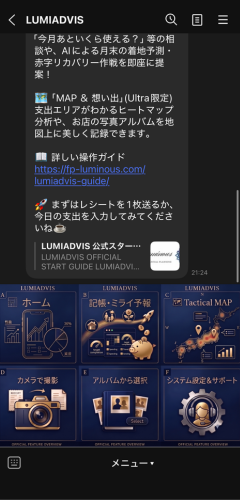
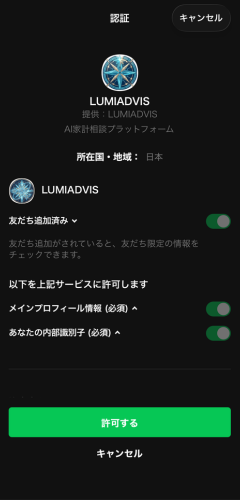
LINE公式アカウントのトーク画面を開き、下部メニューの「システム設定&サポート」等をタップします。初回のみLINEの認証画面が表示されるので「許可する」を押してください。
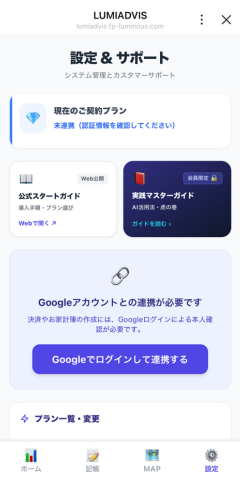
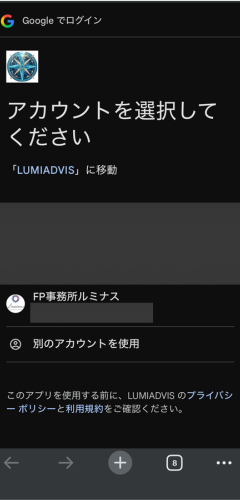
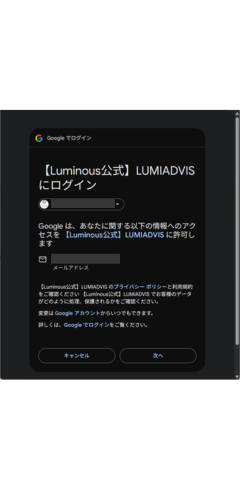
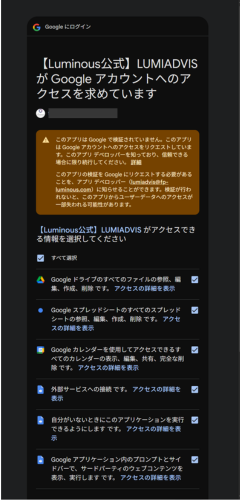
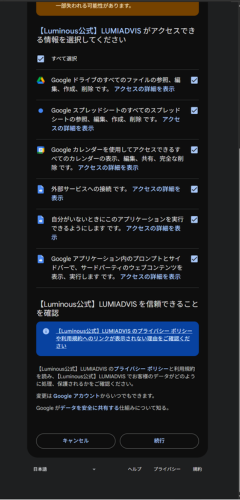
設定画面に表示される「Googleでログインして連携する」をタップし、お使いのGoogleアカウントを選択して権限を許可します。これにより、あなた専用のシートが自動構築され、編集権限が安全に共有されます。
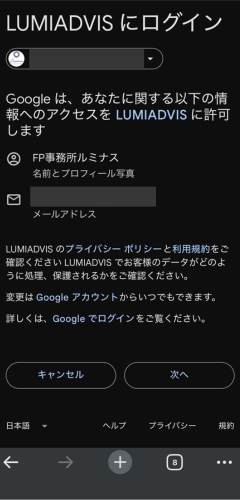
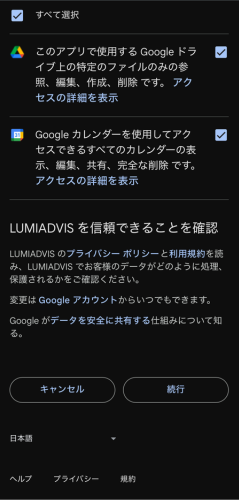
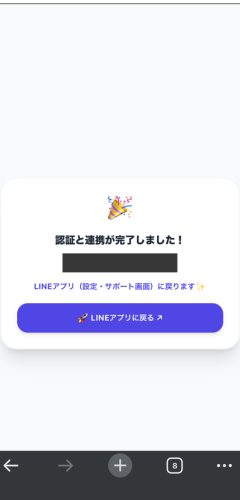
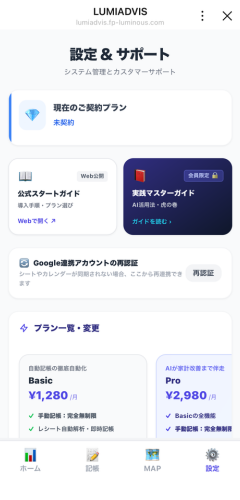
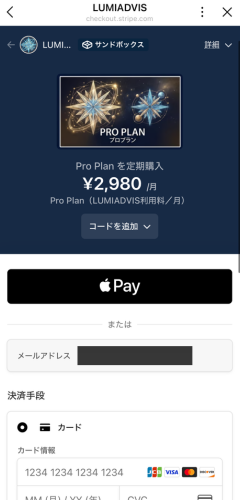
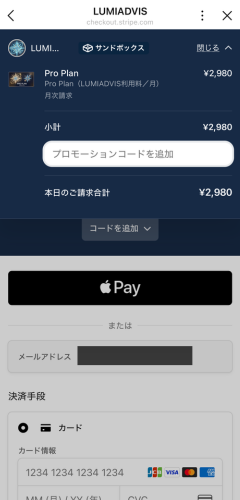
設定画面に戻るとプラン一覧が表示されます。ご希望のプラン(Basic / Pro / Ultra / 各Family)のカードをタップし、決済画面(Stripe)でカード情報やApple Payにて決済を完了させてください。クーポンコードをお持ちの方は「コードを追加」から適用できます。適用後にお支払いいただければ完了です。
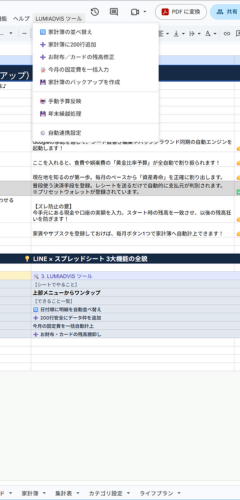
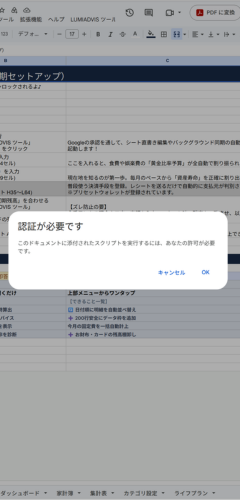
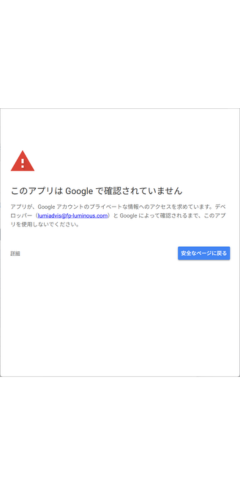
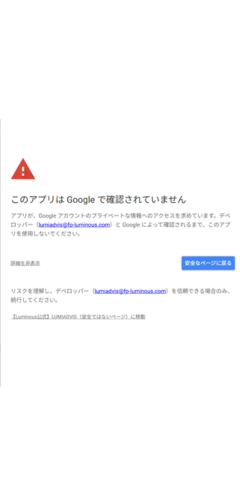
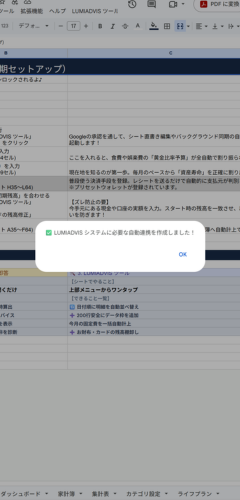
LINEに届いたURLからパソコンのブラウザでスプレッドシートを開きます。ボタン操作(月の切り替えや並べ替えマクロ)を正しく動作させるため、初回のみ以下の承認手順を実行してください。
LUMIADVISは、自動記帳に特化したエントリープランから、AIが意思決定まで伴走する最上位プランまで、目的に合わせて自由にお選びいただけます。
- ✓ 手動記帳(LINE・Web):完全無制限
- ✓ レシート写真の自動解析・即時記帳
- ✓ 複数枚の一括連投・まとめ記帳
- ✓ Googleカレンダー自動同期
- ✓ お財布・カード残高の棚卸し機能
- ✕ AIチャット相談・アドバイス
- ✓ Basicの全機能
- ✓ 手動記帳(LINE・Web):完全無制限
- ✓ 専属AI「ルミ」とのチャット相談
- ✓ リアルタイムCFO作戦会議
- ✓ 記帳連動の自動インサイト・傾向分析
- ✓ 夢へのチャージ(我慢トレードオフ)
- ✓ ターゲット・サバイバル計画立案
- ✓ Basicの全機能
- ✓ Proの全機能
- ✓ 手動記帳(LINE・Web):完全無制限
- ✓ 欲しいものの購入判定(画像If試算)
- ✓ Tactical Map 連携(店舗プロット)
各プラン(Basic / Pro / Ultra)には、家族2人で共有できる「Family」エディションが用意されています。
2人のLINEから同一のスプレッドシート・共通ウォレットへ自由に記帳でき、月間の利用枠(OCR・AI相談)も2倍に拡張されます。
買い物をしたレシートを撮影してLINEのトークに送信するだけ。複数枚まとめて送ってもAIが自動でまとめ、店舗名・金額・カテゴリ・支払ウォレット(カード下4桁)を瞬時に判別して記帳します。
レシートがない場合や少額の出費は、トークルームに直接つぶやくだけで一瞬で記帳されます。
カフェ 600
交際費 5000 飲み会
LINEリッチメニューの「記帳・ミライ予報」をタップすると、洗練された記帳画面が起動。お財布の選択やサブカテゴリの指定、夢へのチャージ(トレードオフ)もワンタップで操作できます。
クラウドおよびAI技術を活用した家計データの集計・可視化、レシート画像の解析補助、および一般的な情報提供サービスの提供。有料プランの初回決済手続き完了後、即時にご利用いただけます。
デジタル役務の性質上、決済完了後のお客様都合によるキャンセル、返金、および日割り計算による返金には一切応じられません。
解約は次回決済日の前日までにマイページ(設定画面)より手続き可能です(解約後も当期満了日まで利用可能)。
本サービス(LUMIADVIS)およびAIコンシェルジュ「ルミ」は、金融商品取引法に基づく投資助言・代理業務、税理士法に基づく具体的税務相談・税額計算代行、弁護士法に基づく法律事務を提供するものではありません。
本サービスは電子帳簿保存法(スキャナ保存制度・JIIMA認証等)に準拠した正式な税務保存システムではありません。税務申告に必要な領収書・レシート原本等の保管義務は利用者が負います。
シミュレーション結果やAIからのアドバイスは一定の前提条件に基づく試算であり、将来の資産形成や安全性を保証するものではありません。実際の投資判断、契約締結、確定申告等は利用者ご自身の責任において行ってください。